Specifikacija za izradu vMix Virtualnog Seta 1.0
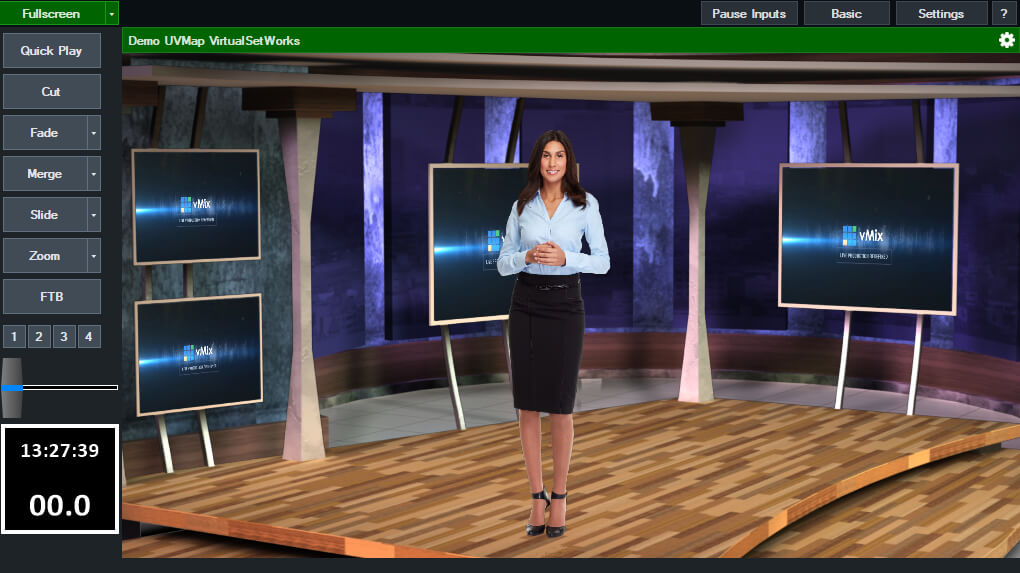
vMix, poznat po svojim rješenjima za video produkciju, nudi mogućnost korištenja virtualnih setova koji koriste otvorene formate datoteka, čineći implementaciju prilagođenih setova jednostavnom. U nastavku ćemo detaljno razmotriti svaku komponentu tipičnog virtualnog seta.
Direktorij Virtualnog Seta: Svaki virtualni set pohranjen je u jednom direktoriju.
Konfiguracija Virtualnog Seta: Konfiguracija virtualnog seta je u XML formatu i može uključivati različite oznake, poput inputa za pozadinu, ekrane, talente i različite opcije zumiranja.
Slike Virtualnog Seta: Sve slike moraju biti u JPG ili PNG formatu i moraju se nalaziti u istom direktoriju kao i konfiguracija virtualnog seta.
UV Map Slike (za vMix 13 i novije verzije): UV Map slike su gamma korigirane slike s 16 bita po kanalu u PNG formatu (64 bita uključujući Alpha). Ove slike mogu se manipulirati u Photoshopu (u 64-bitnom projektu) prema potrebi.
Kako izvesti 64-bitnu dubinsku datoteku iz Photoshopa:
- Prilikom kreiranja vaše Photoshop datoteke, postavite način boje na 16 bita (16 bita po kanalu).
- Kreirajte svoju UVMap.
- Za spremanje idite na File -> Save As (ne idite na izbornik Export) i spremite je kao PNG datoteku.
- Da biste provjerili je li uspješno spremljena kao 64-bitna dubinska PNG datoteka, idite na datoteku u Windowsu, odaberite Svojstva, a zatim odaberite karticu Detalji. Pored Dubine bita trebalo bi pisati 64.
Zaključak: Integracija virtualnih setova u vMix pruža korisnicima dodatnu fleksibilnost i mogućnosti prilikom kreiranja video sadržaja. Bilo da ste profesionalac u industriji emitiranja ili entuzijast, vMix virtualni setovi mogu poboljšati vašu produkciju.
<virtualSet>
  <input name="Background" x="0" y="0" zoomX="1" zoomY="1" rotateX="0" rotateY="0" rotateZ="0" cropping="0,0,1,1" dynamic="false">Background.png</input>
  <input name="Screens" x="0" y="0" zoomX="1" zoomY="1" rotateX="0" rotateY="0" rotateZ="0" cropping="0,0,1,1" dynamic="true" uvmap="Screens.png">blank.png</input>
  <input name="Talent" x="0" y="0" zoomX="1" zoomY="1" rotateX="0" rotateY="0" rotateZ="0" cropping="0,0,1,1" dynamic="true" uvmap="Talent.png">blank.png</input>
  <zoom name="Close Up" x="0" y="0" zoom="4" />
  <zoom name="Medium Shot" x="0" y="0" zoom="2" />
  <zoom name="Full" x="0" y="0" zoom="1" />
  <zoom name="Custom" x="0" y="0" zoom="1" />
</virtualSet>
Konfiguracija Virtualnog Seta u XML Formatu
XML konfiguracija virtualnog seta koristi se za definiranje različitih komponenata seta. Evo što svaka oznaka i atribut znači:
<virtualSet>…</virtualSet>: Ovo je glavna oznaka koja obuhvaća cijelu konfiguraciju virtualnog seta.<input>…</input>: Oznaka “input” koristi se za definiranje različitih izvora unutar virtualnog seta. Svaka oznaka “input” može imati sljedeće atribute:- name: Ime izvora (npr. “Background”, “Screens”, “Talent”).
- x, y: Koordinate izvora na ekranu.
- zoomX, zoomY: Vrijednosti za zumiranje izvora po x i y osi.
- rotateX, rotateY, rotateZ: Vrijednosti za rotaciju izvora oko x, y i z osi.
- cropping: Vrijednosti za obrezivanje izvora (format: top, left, bottom, right).
- dynamic: Označava je li izvor dinamičan ili statičan (true ili false).
- uvmap: Ako je izvor dinamičan, ovaj atribut određuje mapu UV za izvor.
- Tekst unutar oznake (npr. “Background.png”, “blank.png”) predstavlja putanju do slike koja se koristi kao izvor.
<zoom>…</zoom>: Oznaka “zoom” koristi se za definiranje različitih postavki zumiranja unutar virtualnog seta. Svaka oznaka “zoom” može imati sljedeće atribute:- name: Ime postavke zumiranja (npr. “Close Up”, “Medium Shot”).
- x, y: Koordinate središta zumiranja.
- zoom: Vrijednost za koliko se treba zumirati.
Dodatne informacije:
- U jednom virtualnom setu može se uključiti najviše pet elemenata “input” i četiri elementa “zoom”.
- Da biste vizualno prilagodili koordinate u setu, postavite svaku vrijednost na zadane vrijednosti, otvorite set u vMix-u kako biste premjestili preklapajuće slojeve, a zatim kliknite gumb “Export” kako biste spremili promjene.
Informacije preuzete s vMix web stranice.